

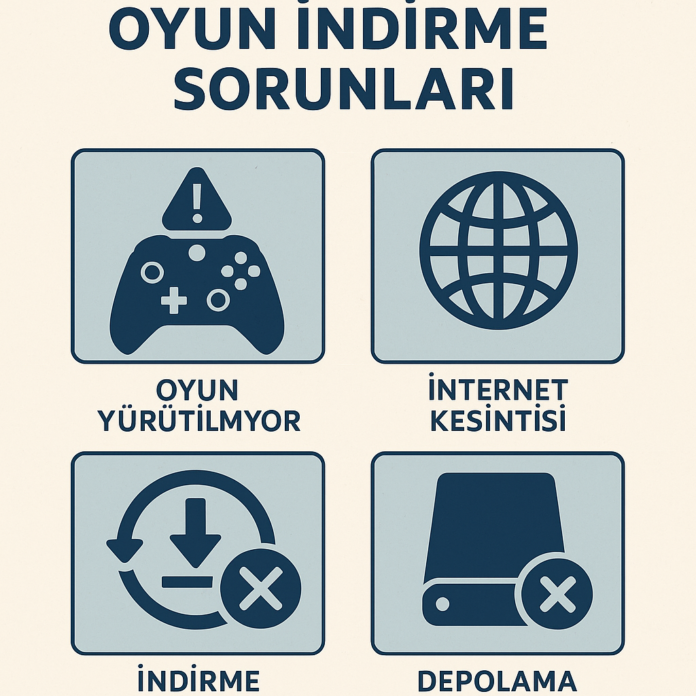
Xbox Game Pass, hem konsolda hem PC’de yüzlerce oyuna erişim sağladığı için, özellikle de büyük AAA oyunların çıkış gününde aboneliğe dahil olması sayesinde oyuncular arasında vazgeçilmez bir hizmet hâline geldi. Fakat bazen tam hevesle yeni bir oyunu indirmek istediğinde Xbox uygulamasının “Installing…” ekranında takılı kalması, indirme hızının sıfıra düşmesi, oyunların hiç başlamaması, “Error 0x87e00005”, “Error 0x80070424”, “Something happened”, “Gaming Services could not be installed”, “Preparing 0%” gibi can sıkıcı uyarılar vermesi gerçekten moral bozabiliyor 😊.
Bu tip hatalar çoğu zaman sandığından daha basit nedenlerden ortaya çıkıyor olsa da bazen Windows servis çakışmaları, Gaming Services hataları, Microsoft Store bileşenlerinin bozulması, DNS yönlendirme sorunları, ISS kaynaklı bağlantı kesintileri, depolama izinleri, Delivery Optimization problemleri veya Xbox uygulamasındaki kimlik doğrulama hataları gibi oldukça karmaşık teknik süreçlerin sonucu da olabiliyor. HowToGeek tarafından yayınlanan Windows oyun indirme sorunlarına yönelik bir incelemede (→ https://www.howtogeek.com/) Game Pass indirme sorunlarının büyük kısmının Microsoft Store’un bozuk önbelleğine bağlı olduğu belirtilirken; PCGamer tarafından yapılan bir analizde (→ https://www.pcgamer.com/) özellikle Gaming Services bileşeninin güncellenmemesi durumunda PC Game Pass oyunlarının hiç indirilemediği ifade ediliyor.
Dolayısıyla Game Pass’te yaşanan indirme hataları aslında hem basit kullanıcı hatalarından hem de Windows’un derin bileşenlerinde ortaya çıkan teknik sorunlardan kaynaklanabiliyor. Bu rehberde bu sorunları adım adım, kolaydan karmaşığa, teknik ve pratik yöntemlerle, gerçek kullanıcı deneyimleri ve ileri seviye çözümler eşliğinde ele alarak tamamen çözülebilir hâle getiriyorum.
Game Pass Oyun İndirme Sorunları Nedir? 🤓
Game Pass oyunlarının indirilememesi; Xbox uygulamasının veya Microsoft Store’un indirme, doğrulama, kimlik yönetimi ya da dosya erişim izinleriyle ilgili yaşadığı bir problemin, oyunun başlatılmasına veya yüklenmesine engel olması anlamına gelir.
Genellikle şu belirtiler görülür:
- İndirme başlamıyor
- “Pending” ekranında takılı kalıyor
- %0’dan sonraki ilerleme görünmüyor
- Oyun 1 saniyeliğine indiriliyor görünüp iptal oluyor
- “Gaming Services required” uyarısı geliyor
- İndirme hızı sıfır veya 0.1 MB/s’de kilitleniyor
- Microsoft Store açılmıyor
- Oyun kurulum yolu hata veriyor
- “Error 0x87e00005 / 0x00000001” tarzı kodlar çıkıyor
Bu sorunların her biri farklı bir kaynaktan doğabilir ama hepsinin çözümü vardır 😊.
Neden Önemlidir? ⚠️
Oyun indirme sorunları Game Pass deneyimini şu şekillerde tamamen bozabilir:
- Yeni oyunlara erişemezsin
- Devam eden oyunların güncellemeleri yüklenmez
- Cloud save doğru çalışmayabilir
- Multi-platform senkronizasyon bozulabilir
- Kütüphanedeki oyunlar eksik görünür
- Bazı Xbox özellikleri devre dışı kalır
- Microsoft hesabın güvenlik sorunları yaşayabilir
Özellikle PC Game Pass tarafında indirme yapamadığında tüm abonelik neredeyse işlevsiz hâle geliyor.
Xbox Game Pass Oyun İndirme Sorunlarının Başlıca Nedenleri 🔍✨
1. Gaming Services hatası (En yaygın sebep)
Bu bileşen bozuksa oyun indirilemez.
2. Microsoft Store önbelleği (Cache) bozulması
İndirme %0’da takılır.
3. Xbox uygulaması kimlik doğrulama hatası
Oyunlar “install” butonu vermez.
4. Yanlış bölge–dil ayarları
Microsoft Store ile eşleşmez.
5. Windows Update eksikliği
Game Pass oyunlarının büyük kısmı güncel Windows ister.
6. Delivery Optimization bozukluğu
PC güncellemeyi paketleyemez → indirme başlamaz.
7. ISS kaynaklı hız düşüşü / DNS problemleri
Belli oyunlara bağlantı engellenebilir.
8. Depolama biriminde izin sorunu
“Could not access the drive” şeklinde hata çıkar.
9. Microsoft hesabının oturum bozukluğu
Log-out / log-in ile düzelir.
10. Firewall / VPN / Proxy engeli
Game Pass bu konuda çok hassastır.
Xbox Game Pass İndirme Sorunlarını Çözme (Adım Adım Kesin Rehber) ✨
Aşağıdaki çözüm yolları Microsoft topluluklarında ve global PC oyuncuları arasında en çok işe yarayan yöntemlerdir.
1. Xbox uygulamasını ve Microsoft Store’u yeniden başlat
Bu çok basit ama çok etkili bir adımdır.
Arka plandaki bozuk işlem kapanır.
2. Gaming Services’i yeniden kur (Kesin çözüm adımı!)
PowerShell’i yönetici olarak aç ve şunu yaz:
get-appxpackage Microsoft.GamingServices | remove-AppxPackage -allusers
Sonra Microsoft Store’dan yeniden kur.
3. Microsoft Store Cache sıfırlama
Win + R → wsreset.exe
Bu işlem Store’u fabrika ayarına getirir.
4. Xbox uygulamasında oturumu kapat–yeniden aç
Hesap doğrulaması yenilenir.
5. Windows Update’i tamamen güncelle
“Optional updates” bölümünü de yükle.
6. Delivery Optimization ayarlarını düzelt
Settings → Windows Update → Delivery Optimization
Allow downloads → Açık olmalı.
7. DNS değiştir
Cloudflare: 1.1.1.1
Google: 8.8.8.8
Game Pass doğrulamasında DNS kritik bir role sahiptir.
8. İndirme konumunu değiştir
Bazı disklerde izin hatası olur.
Settings → Storage → Where new content is saved.
9. Xbox Services servislerini kontrol et
Services.msc →
- Xbox Accessory Management
- Xbox Live Auth Manager
- Xbox Live Networking Service
Hepsi “Running” olmalı.
10. Microsoft Store’u onar / sıfırla
Settings → Apps → Microsoft Store → Advanced → Repair / Reset
11. Xbox uygulamasını sıfırla
Aynı menüden resetle.
12. Bilgisayarı tam yeniden başlat
Sleep değil; tamamen kapat–aç.
13. VPN / Proxy kapat
Game Pass çoğu VPN’i tamamen engeller.
14. Firewall izinlerini kontrol et
Gaming Services’in internete çıkışı engellenmiş olabilir.
15. İleri seviye: Windows App Installer bileşenlerini yeniden yükle
Bazı oyunlar buna bağımlıdır.
16. Bir oyunu Microsoft Store’dan başlatmayı dene
İndirme Xbox yerine Store üzerinden başlayabilir.
17. Kotayı doldurmadığından emin ol
Bazı ISS’ler hız sınırlaması uygular.
18. Depolama cihazı bozuksa oyun kurulmaz
Özellikle harici HDD’lerde görülen bir sorundur.
Diyagram: Game Pass İndirme Sorunu Çözüm Akışı
        +--------------------------------+
        |   Game Pass İndirme Sorunu     |
        +---------------+----------------+
                        |
                        v
        +---------------+----------------+
        |   Gaming Services / Store      |
        |        Onarımı                 |
        +---------------+----------------+
                        |
                        v
        +---------------+----------------+
        | DNS / Hesap / Delivery Opt.    |
        +---------------+----------------+
                        |
                        v
        +---------------+----------------+
        | Depolama / Servis / Reset      |
        +---------------+----------------+
                        |
                        v
        |    Sorunsuz İndirme / Çalışma   |
        +--------------------------------+
Tablo: Belirti – Olası Sebep – Çözüm
| Belirti | Sebep | Çözüm |
|---|---|---|
| %0’da takılı kalıyor | Store cache bozuk | wsreset.exe |
| “Install” butonu yok | Hesap hatası | Log-out → Log-in |
| Oyun indirilmiyor | Gaming Services bozuk | Yeniden kur |
| Hız 0 MB/s | DNS / ISS sorunu | 1.1.1.1 DNS |
| “0x87e00005” | Depo izin hatası | İndirme konumu değiştir |
| “Something happened” | Store bileşeni bozuk | Store reset |
| Fortnite açılmıyor | Xbox Services kapalı | Servisleri aç |
Anekdot: “Abi oyun inmiyor sandım, meğer tek engelim 1 harfmiş!” 😂
Bir takipçim şöyle yazmıştı:
“Abi Game Pass oyunlarını hiç indiremiyorum, kesin Windows bozuldu!”
Kontrol ettik → İndirme klasörünün adı “Game-Pass!” şeklindeydi.
Windows, bazı özel karakterleri izin hatası olarak algılıyormuş.
Klasörü “GamePass” yaptık → indirme anında başladı.
Oyuncunun yorumu:
“Abi meğer oyun değil, ünlem işareti engelliyormuş!” 😂
Gerçekten Game Pass bazen çok küçük detaylara bile takılabiliyor.
Metafor: Game Pass İndiricisi Bir Kargo Teslimat Sistemi Gibidir 📦🚚
Kargonun teslim edilmesi için adres doğru olmalı, kapı açık olmalı, güvenlik tarafından engel olmamalı ve postacının erişim izni bulunmalı. Game Pass’in indirme sistemi de aynen böyledir; DNS adresi yanlışsa, Microsoft Store bozuksa, Gaming Services kapalıysa ya da diske giriş izni yoksa oyun paketleri “adrese teslim” edilemez.
Sonuç 🎉
Xbox Game Pass indirme sorunları ilk bakışta sinir bozucu olabilir ama aslında büyük çoğunluğu Microsoft Store önbelleği, Gaming Services bozulması, DNS yönlendirme problemleri, Windows Update eksiklikleri, depolama izinleri veya Xbox uygulamasının kimlik doğrulama hatalarından kaynaklanır. Bu rehberdeki adımları uyguladığında oyunların büyük olasılıkla sorunsuz şekilde indirildiğini göreceksin 😊.
Sık Sorulan Sorular (SSS) ❓
- Game Pass neden oyun indirmiyor?
En yaygın sebep Gaming Services bozukluğu. - Microsoft Store açılmıyorsa oyun indirilebilir mi?
Hayır, Store altyapısı Game Pass için zorunludur. - DNS değiştirmek işe yarar mı?
Evet, çok etkili bir yöntemdir. - Delivery Optimization kapalı olursa indirme çalışır mı?
Çoğu zaman çalışmaz. - Harici HDD’ye Game Pass oyunu kurulur mu?
Evet ama bazı oyunlarda sorun çıkarabilir. - Gaming Services ücretli mi?
Hayır, tamamen ücretsiz bir Windows bileşenidir. - VPN ile Game Pass çalışmaz mı?
Genellikle engellenir. - Xbox uygulaması bozulursa oyun indirilemez mi?
Evet, uygulama kritik bir bileşendir. - Windows 10 ve 11 arasında fark var mı?
Win 11 daha hassas ancak daha kararlı. - Oyun indirirken hız düşmesi normal mi?
ISS yoğunluğunda evet ama sürekli olmamalı.
İnsanlar Bunları da Sordu 🧠
- Game Pass oyunları yavaş indiriyor, çözüm ne?
DNS + Delivery Optimization + kablolu bağlantı. - Gaming Services sürekli kuruluyor ve bitmiyor, neden?
Bozuk kayıt defteri; yeniden kurulum şart. - Microsoft Store hesabı ile Xbox hesabı aynı olmalı mı?
Evet, aksi hâlde oyun indirilemez. - Error 0x00000001 nasıl çözülür?
Gaming Services yeniden yükleme.
Bunları da Okumalısınız…
- bilgiogren.net – firinda mantarin yanina iyi gidecek lezzetler nele
- icerikpazari.net – yanina ne yenmeli/kuru fasulyenin yanina ne gider
- sosyalmag.com – mikrofiber bulasik sungerlerinin diger sungerlerde
- mozaikler.com – kopeklerde asiri havlama sorunu nasil giderilir
- icerikpazari.net – seyahat/termal otele tatile giderken yanimiza ne a
- kisahali.com – tarim arazisi yatirimi getiri oranlari ve gizli ma
- bilgiogren.net – budd chiari sendromu hastaligi belirtileri sebeple
- sosyalmag.com – kubra dizisi hangi platformda
- sosyalmag.com – superonline abonesiyseniz hiztesti online ile dogr
- sosyalmag.com – kayik yaka bluzlari kadinlar neden tercih ediyor